آموزش كامل سرچ كنسول جديد گوگل
در گوگل سرچ كنسول به دنبال چه گزارشاتي هستيد؟ آيا هدف شما مشاهده بك لينك هاي سايت است؟ يا اينكه به دنبال مشاهده خطاهاي پايشي سايت براي ريدايركت 301 آنها هستيد؟ آيا تاكنون نگاهي به بخش پارامترهاي يو آر ال انداخته ايد؟ شما مي توانيد تقريبا براي هر كاري از گوگل سرچ كنسول استفاده كنيد.
دقت داشته باشيد كه گوگل ابزار وبمستر تولز خود را در سال 2015 به سرچ كنسول تغيير نام داده است.
با آمدن هر سال داده هاي آماري جديد به گوگل سرچ كنسول اضافه مي شود. اگر واقع گرانه به اين مسئله نگاه كنيم، اين ابزار مي تواند كمك زيادي به ما در جلوگيري از ايجاد فاجعه در سئو سايت كند.
نسخه جديد سرچ كنسول در ژانويه 2018 معرفي و در دسترس كاربران قرار گرفت. اين ابزار در سپتامبر همين سال از حالت آزمايشي (بتا) خارج شد. بنابراين وقت انست كه ما نيز نسخه جديد از آموزش اين ابزار را در اختيارتان قرار دهيم.
دقت داشته باشيد كه گوگل سرچ كنسول به صورت پيوسته در حال بروز رسانيست و برخي از امكانات از نسخه قديمي در حال حذف و انتقال به نسخه جديد هستند. بنابراين در زمان مطالعه اين مطلب توسط شما ممكن است اختلافات اندكي بين آنچه كه مطالعه مي كنيد و آنچه كه در واقع وجود دارد، وجود داشته باشد. تمام سعي ما اينست كه اين مطلب را با توجه به تغييرات سرچ كنسول، بروز نگه داريم.
براي اينكه بتوانيم به آموزش گوگل سرچ كنسول بپردازيم، آن را در اين مطلب به بخش هايي تقسيم كرده ايم. در هر يك از اين بخش ها گزارشاتي به شما داده مي شود. شما مي توانيد از اين داده ها در گزارشات سئو سايت استفاده كنيد.
آموزش جامع وبمستر تولز جديد
معمولا كساني به سراغ استفاده از وبمستر تولز ميروند كه مي خواهند سايتشان را بهينهسازي كنند و از آمار بازديد سايت رضايت چنداني ندارند. البته وبمستران و صاحبان سايت، ميتوانند با صرف كمي زمان در گوگل، به موفقيت دست پيدا كنند؛ اما مشكل اين است كه اين روشها زمان بر و پرهزينه است و به محض آنكه از پرداخت هزينهها دست بكشيد، اثرشان را از دست ميدهند. در عوض، اگر نمي توانيد روي مبالغ هنگفت سرمايهگذاري كنيد، بهتر است تلاش و تمركزتان روي بالا بردن ارگانيك ترافيك سايت از طريق سئو باشد و از راهنماي وبمستر تولز كمك بگيريد تا متوجه شويد رشد شما از چه طريقي حاصل ميشود. خوشبختانه گوگل براي آنكه نشان بدهد سايت را چگونه ارزيابي ميكند، ابزاري ساده در اختيار شما گذاشته است.
وبمستر تولز يا سرچ كنسول گوگل چيست؟
GSC يا (Google Search Console) كه در گذشته با نام گوگل وبمستر تولز شناخته ميشد، پلتفرم رايگان گوگل براي صاحبان وبسايتها است. كساني كه از اين پلتفرم استفاده ميكنند، قادر به نظارت بر روي عملكرد وبسايت خود هستند تا آن را بهبود بخشند. اين پلتفرم ممكن است كمي سردرگم كننده باشد، اما در اين مطلب از آموزش گوگل سرچ كنسول با شيوه كار آن آشنا خواهيد شد. در گوگل سرچ كنسول ميتوانيد دامنههايي كه به شما ارجاع يافتهاند (Backlinks) را مشاهده كنيد، عملكردهاي نسخه موبايلي و حالت ريسپانسيو سايت خود را بررسي كنيد، نتايج جستجوهاي مرتبط با سايت را ببيند و ترافيكي كه هر صفحه و هر يك از عبارات در سايت به خود اختصاص دادهاند، محاسبه كنيد. در سرچ كنسول گوگل ميتوانيد خطاهايي كه هر صفحه از وبسايت شما ممكن است ايجاد كند را ببينيد. اين خطاها مربوط به ايندكس (Index) شدن صفحات در ديتابيسهاي گوگل هستند و براي سئو مضر خواهند بود. ميتوانيد يك نقشه سايت يا (Sitemap) ايجاد كرده و به رباتهاي گوگل در ايندكس كردن بهتر و سريعتر سايت خود كمك كنيد. همچنين ميتوانيد يك فايل دسترسي ربات يا (robotsx.txt) ايجاد كنيد يا فايل از پيش ساخته خود را اعتبارسنجي كنيد.

آموزش بخش هاي مختلف سرچ كنسول جديد
در اين بخش از آموزش گام به گام گوگل وبمستر به معرفي بخشهاي مختلف و ابزارهاي گوگل سرچ كنسول ميپردازيم.
1- بخش OVERVIEW
پس از اين كه بخش ثبت سايت را به اتمام رسانديد، زمان نگاه كردن به ابزارهاي گوگل سرچ كنسول است. در گوگل سرچ كنسول جديد و در سمت چپ نمايشگر گزينههاي متعددي را مشاهده خواهيد كرد.
بخشهايي همانند overview ، coverage ، Sitemaps ، Mobile Usability و ديگر گزينههايي كه به مرور به آنها ميپردازيم.
اولين گزينه بخش Overview است.
در اين بخش با بخشهاي زير روبهرو خواهيم شد:
• باكس Performance
• باكس Coverage
• باكس Enhancements
هريك از اين باكسها مواردي را به ما نشان ميدهند كه در اين بخش از آموزش گوگل سرچ كنسول به آنها ميپردازيم.
باكس Performance
در قسمت performance ميتوان دريافت كه يك صفحه يا يك كيورد خاص به چه دليلي در گوگل امتياز آورده است. در نسخه قديمي گوگل سرچ كنسول ميتوانستيم ماكسيموم، يك بازه ۹۰ روزه را ببينيم، در حالي كه در نسخه جديد ميتوان تا ۱۶ ماه را در اين قسمت مشاهده كرد.
به خاطر داشته باشيد كه اين دادهها از همان روزي كه حساب خود را در گوگل سرچ كنسول مطابق با آموزش گوگل وبمستر ايجاد كرديد، محاسبه خواهند شد.
اگر بخش performance را به صورت منظم و روزانه بررسي كنيد، ميتوانيد صفحاتي كه نياز به توجه يا بهينهسازي دارند را شناسايي كنيد.
در اين بخش فهرستي را مشاهده ميكنيد كه در بالاي آن عبارات « queries (عبارات) «pages (صفحات)»، « Countries (كشورها) و «devices (دستگاهها)» را مشاهده ميكنيد. در اين قسمت از آموزش گوگل سرچ كنسول، به بررسي هريك از اين عبارات ميپردازيم:
• بخش Queries
در بخش عبارت، كيوردها يا عباراتي كه در گوگل جستجو شدهاند و به وبسايت شما ختم شدهاند را مشاهده ميكنيد. در اين قسمت سه بخش وجود دارند:
• Query : ميتوانيد عبارات و كلمه كليدي را در اينجا ببينيد. به اين قسمت توجه زيادي داشته باشيد، چرا كه ميتوانيد دريابيد چه كليدواژههايي از سايت شما توانستهاند مخاطب بيشتري را به سايت بكشند.
• Clicks : اين قسمت شامل اعدادي است كه نشان ميدهد روي هر عبارت يا كيورد كه در قسمت query وجود دارد، چند مرتبه كليك شده تا بازديدكننده را به سايت شما هدايت كند.
• Impression : اين قسمت شامل اعدادي است كه با بخش كليك تفاوت دارد. در بخش impressions تعداد دفعاتي كه سايت شما با جستجوي هر يك از اين عبارات يا كيوردها در مرورگر بازديدكننده و از طريق موتور جستجوي گوگل پديدار شده است، محاسبه ميشود. توجه داشته باشيد كه بازديد كننده اگر با كليك وارد سايت شما شود يك كليك محسوب خواهد شد. اگر مخاطب از طريق يك عبارت/كيورد وارد سايت شود، گزينه بازگشت را بزند و مجددا از طريق همان عبارت/كيورد وارد سايت شود، باز هم يك كليك محسوب خواهد شد.
• بخش Pages
در اين قسمت صفحات وبسايت خود را مشاهده ميكنيد و با استفاده از اين آموزش سرچ كنسول جديد، ميتوانيد دريابيد كه هر صفحه چه ميزان بازديد دارد يا چه صفحاتي از سايت شما توانسته مخاطب بيشتري را به سايت بكشاند. اين بخش نيز شامل دو قسمت است:
• Clicks: تعداد دفعاتي كه بازديد كنندگان از طريق موتور جستجوي گوگل سايت شما را يافتهاند و بر روي لينك يك صفحه خاص كليك كردهاند.
• Impression: تعداد دفعاتي كه لينك صفحه مورد نظر، در نتايج گوگل پديدار شده است، اما لزوما كاربر به روي آن كليك نكرده است.
• بخش Countries
در اين باكس ميتوانيد دريابيد كه سايت شما بيشتر در چه كشورهايي ديده شده است و بازديدكنندگان شما از چه كشورهايي وارد شدهاند. اين قسمت نيز شامل گزينه هاي Clicks و Impressions است كه همانند بالا هستند. يعني كه سايت شما در نتايج گوگل بازديدكنندگان هر كشور چند مرتبه پديدار شده و چند مرتبه بازديدكنندگان بر روي آن كليك كردهاند.
• بخش Devices
اين قسمت مربوط به دستگاههايي است كه سايت شما در نتايج گوگل جستجو شده توسط آن پديدار شده است. دستگاههايي كه عموما در اين قسمت نمايش داده ميشوند عبارتند از:
• Desktop- كه شامل لپ تاپ و كامپيوترهاي روميزي و خانگي ميشود.
• Mobile- همه دستگاههاي موبايلي (اندرويد، آي او اس، بلك بري و ...)
• Tablet- همه تبلتهايي كه موجود هستند (آيپد، اندرويدي و ...)
اين قسمت نيز شامل دو بخش Clicks و Impression است كه همانند گزينههاي ديگر است.
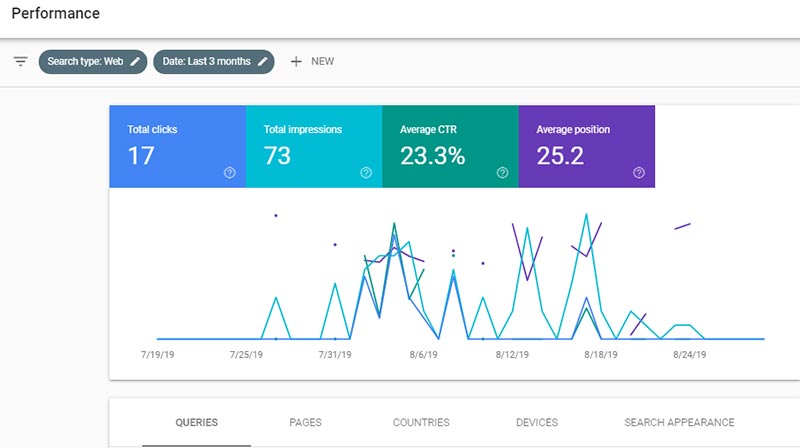
در اين قسمت از آموزش گوگل سرچ كنسول به ۴ بخش performance ميپردازيم كه آمار كلي سايت را به ما نشان ميدهند.
Total Clicks:
در اين قسمت مجموع كليكهايي كه به ورود به سايت شما ختم شده است نمايان ميشود. توجه داشته باشيد كه اين اعداد تمام كليكهايي هستند كه از بخشهاي device، Countries، pages و queries به سايت شما وارد شدهاند.
Total Impressions:
مجموع دفعاتي كه سايت شما در نتايج گوگل ظاهر شده است. تمامي كيوردها، عبارات و … در اين بخش شامل شدهاند.
Average CTR :
CTR يا Click Through Rate درصد افرادي را نشان ميدهد كه از نتايج جستجوي گوگل به سايت آمدهاند. بديهي است كه درصد بالاتر يعني افراد بيشتر.
اگرچه ميتوانيد كارهايي را براي افزايش CTR انجام بدهيد. براي مثال، ميتوانيد بخش meta description هر صفحه را بازنويسي كنيد تا توجه بيشتري را به خود جلب كند و كاربر را به سايت بكشاند. زماني كه توضيح سايت شما نسبت به ديگر نتايج گوگل متمايز باشد، افراد علاقه بيشتري به كليك كردن و وارد شدن به سايت خواهند داشت.
توجه داشته باشيد كه اگر در نتايج صفحه اول گوگل قرار نداشته باشيد، نميتوانيد در بالا بردن اين عدد تاثير چشمگيري بگذاريد. براي اين منظور بايد گزينههاي ديگر را تغيير دهيد تا بتوانيد رنكينگ بالاتري به دست آوريد.
Average Position :
اين بخش نشان ميدهد كه ميانگين رنكينگ يك كيورد خاص يا يك صفحه در بازه زماني انتخاب شده چگونه است. البته كه اين جايگاه هميشه قابل اعتماد نيست، چرا كه هر بازديد كننده نتايج گوناگون و مختلفي را خواهد ديد. طبق گفته گوگل، رباتهاي اين كمپاني به مرور، درك بهتري از آنچه كه مناسب هر بازديدكننده است به دست خواهند آورد.
2- باكس COVERAGE در وبمستر تولز
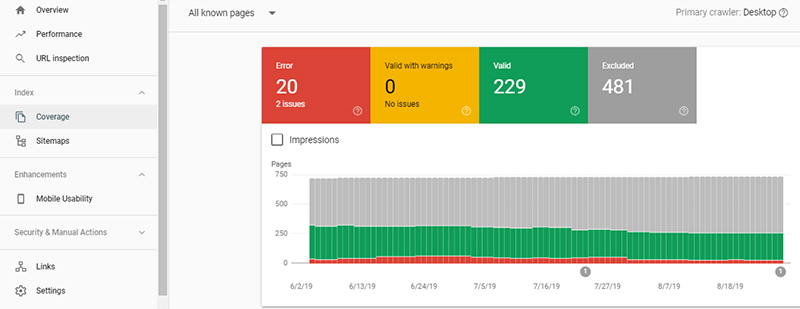
بخش تكنيكي و در عين حال بسيار ارزشمندي كه در اين آموزش سرچ كنسول جديد به آن ميپردازيم، تب Index Coverage است. اين بخش نشان ميدهد كه چه تعداد از صفحات سايت شما تا پيش از آپديت در ديتابيس گوگل ايندكس شده است. همچنان در اين بخش ميتوانيد گزارشي از خطاها يا مشكلاتي كه گوگل براي ايندكس كردن درست صفحات سايت با آن رو به شده است را مشاهده كنيد.
پيشنهاد ميكنيم كه اين قسمت را به صورت منظم و روزانه بررسي كنيد تا مشكلاتي كه گوگل در سايت شما پيدا كرده است را دريابيد. اگرچه، زماني كه گوگل خطايي را در ايندكس كردن سايت شما پيدا كند از طريق ايميل به شما اطلاع ميدهد.
اين خطاها عموما زماني ايجاد ميشوند كه براي مثال، يك صفحه به درستي ريدايركت نشده باشد يا رباتهاي گوگل كدهاي شكسته يا اشتباهي را در قالب سايت شما پيدا كرده باشند.
زماني كه بر روي لينك اين خطاها كليك كنيد، ميتوانيد بررسي عميقتري انجام دهيد و ببينيد كه يك URL خاص چگونه تحت تاثير اين خطا قرار گرفته است. زماني كه اين خطا را بررسي كرده و آن را رفع كرديد، ميتوانيد با زدن گزينه Validate Fix از گوگل بخواهيد كه مجددا اين لينك را بررسي كرده و آن را به درستي ايندكس كند.
در تمامي مطالب مرتبط با آموزش گوگل سرچ كنسول توصيه ميشود كه هنگام بررسي گزارش بخش Coverage به اين نكات توجه كنيد:
• اگر به صورت منظم محتواي جديدي مينويسيد، تعداد صفحات ايندكس شده توسط گوگل افزايش مييابند كه اين دو موضوع مهم را ميرساند:
– گوگل ميتواند سايت و تمامي صفحات شما را ايندكس كند.
–ميتوانيد با اضافه كردن محتواي بيشتر، سايت خود را «Alive ( فعال)» نگاه داريد.
• اگر صفحات ايندكس شده شما ناگهان كاهش يافت بايد حتما بررسي عميقي انجام بدهيد. اين يعني كه گوگل نميتواند سايت شما را ايندكس كند و چيزي رباتهاي گوگل را از دسترسي محروم كرده است. حال ممكن است مشكل در فايل robots.txt باشد يا مشكلات ديگري در سرور وجود داشته باشد.
• بالا رفتگي ناگهاني (و غيرمنتظره) در گراف گزارشهاي سايت ميتواند معني مشكلاتي از جمله محتواي تكراري را داشته باشد. (براي مثال در هر دو نسخه www و non-www و آدرسهاي Canonical) همچنين مشكلاتي از قبيل صفحات توليد شده خودكار يا حتي هك نيز ميتواند در اين دسته قرار بگيرد.
همواره در مقالات آموزش سرچ كنسول جديد گوگل پيشنهاد ميشود كه اين بخش را زير نظر بگيريد و خطاها و اخطاريههاي آن را در سريعترين زمان ممكن برطرف كنيد تا سئو سايت شما آسيب نبيند.
3- بخش URL INSPECTION در وبمستر تولز
اين بخش به تازگي از گوگل وبمستر تولز نسخه قديمي به سرچ كنسول جديد انتقال داده شده است و اكنون در معرض استفاده همگان قرار دارد.
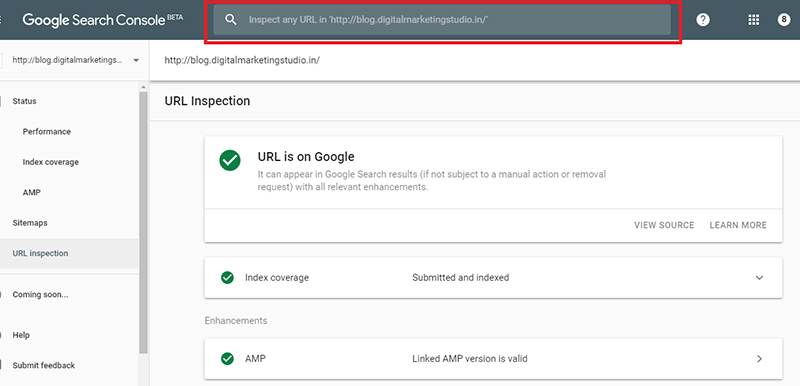
ابزار URL inspection به شما اجازه ميدهد تا يك آدرس اينترنتي خاص از وبسايت خود را بررسي كنيد تا بفهميد كه گوگل اين صفحه را چگونه ميبيند. به گفته گوگل: «اين ابزار جزئيات دقيقي پيرامون Crawlها، ايندكسها و اطلاعات بسيار مهم از صفحات شما را مستقيما از ديتابيس گوگل ايندكس نمايش خواهد داد.»
اين ابزار آخرين تاريخي كه موتور جستجوي گوگل در اين url، crawl(خزيدن) كرده را نشان ميدهد، وضعيت crawl را بيان ميكند كه شامل خطا يا نواقص در ايندكس كردن صفحه يا آدرسهاي canonical سايت خواهد بود.
با استفاده از اين ابزار ميتوانيد بفهميد كه آيا يك صفحه به درستي ايندكس شده است؟ و آيا خطايي در AMP رخ داده است؟
به منظور استفاده از URL inspection بر روي گزينهاي كه علامت ذرهبين دارد كليد كنيد. آدرس مورد نظر از سايت خود را وارد كنيد و منتظر بمانيد. اگر با پيغام URL is on Google مواجه شديد يعني كه صفحه مورد نظر شما ايندكس شده و مشكلي ندارد. اما اگر پيغام URL is not on Google روبهرو شديد يعني كه مشكلي در ايندكس صفحه شما وجود دارد و بايد آن را بررسي كنيد. از آنجايي كه اين مطلب آموزش گوگل سرچ كنسول است و بايد كامل باشد دو نكته را بيان ميكنيم:
1. ممكن است يك صفحه را به تازگي ايجاد كرده يا محتواي آن را به تازگي نوشته باشيد. در اين مواقع شايد ايندكس كردن اندكي زمان ببرد. براي كمك به گوگل در ايندكس سريعتر ميتوانيد URL را در URL inspection وارد كنيد و گزينه Request Indexing را بزنيد. گوگل براي بازديد از صفحه خواهد آمد و چند ساعت يا چند روز ديگر صفحه شما ايندكس خواهد شد. اين كار را براي آدرسهايي كه ممكن است تغيير كرده باشند نيز ميتوانيد انجام دهيد.
2. آدرس canonical در بعضي از وبسايتها با “/” تمام ميشود، پس براي ديدن نتيجه در URL inspection بايد اين علامت را در انتهاي URL قرار بدهيد.
براي مثال https://www.example.com/new-page ممكن است ايندكس نشده باشد و با وارد كردن آدرس به صورت «https://www.example.com/new-page/» نتيجه ايندكس شده را خواهيد ديد.
3- بخش SITEMAPS در وبمستر تولز
Sitemap يك فايل از نوع xml است كه همانند يك نقشه راه عمل ميكند كه صفحات و پستهاي مهم وبسايت را نمايش ميدهد. اين فايل الزامي نيست اما حضور آن به ايندكس شدن بهتر صفحات وبسايت كمك خواهد كرد.
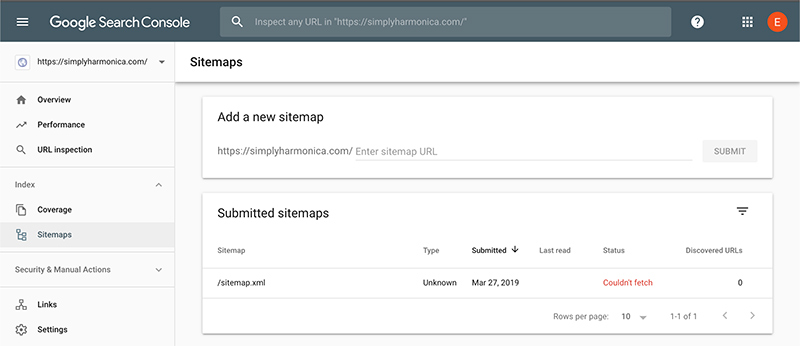
با استفاده از بخش XML sitemap ميتوانيد به گوگل بگوييد كه نقشه سايت شما در كجا قرار دارد.
در تمام بلاگهاي آموزش كامل گوگل وبمستر تولز پيشنهاد ميشود كه نقشه سايت در گوگل سرچ كنسول ثبت شود. علاوه بر آن در اين بخش ميتوانيد به سرعت خطاهايي كه نقشه سايت ايجاد ميكند را ببينيد و براي مثال صفحاتي كه ايندكس نميشوند را دريابيد.
به منظور ثبت نقشه سايت در گوگل كنسول بايد ابتدا يك فايل نقشه سايت به صورت sitemap.xml ايجاد كنيد. اگر وبسايت شما وردپرسي است، ميتوانيد از افزونههايي همچون Yoast Seo و All in one seo pack يا ديگر ابزاري كه براي ساخت نقشه سايت وردپرسي در دسترس هستند استفاده كنيد.
روي گزينه sitemaps كليك كنيد و آدرس بخشي كه نقشه سايت در آن قرار گرفته است را وارد كنيد.
4- MOBILE USABILITY در وبمستر تولز
بخش mobile usability در آموزش گوگل سرچ كنسول مسائل مرتبط با دسترسي به صفحات وبسايت شما از طريق موبايل را شامل ميشود. از آنجايي كه استفاده از موبايل روز به روز در حال افزايش است پيشنهاد ميكنيم كه اين بخش را به صورت منظم بررسي كنيد. اگر سايت شما با موبايل سازگار نباشد (mobile friendly) بسياري از بازديدكنندگان خود را از دست خواهيد داد.
5- بخش LINKS در وبمستر تولز
در بخش links ميتوان دريافت كه چه تعداد لينك از سايتهاي ديگر به سايت ما ميرسد. علاوه بر اين، ميتوانيد ببينيد كه چه وبسايتهايي به شما لينك دادهاند، چه تعداد لينك از اين وبسايتها دريافت كردهايد و در نهايت، چه عبارات يا كيوردهايي بيشترين لينك به وبسايت را دريافت كردهاند. اين اطلاعات ارزش بسيار بالايي دارند چرا كه لينكها همچنان مهمترين جزو سئو هستند.
اين بخش به چهار قسمت تقسيم شده است:
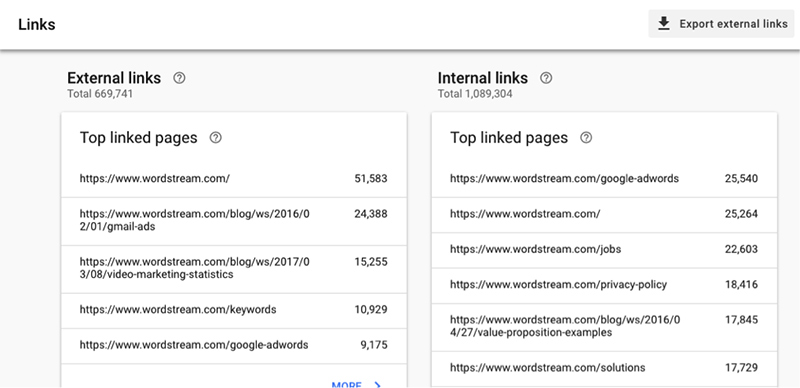
1. External Links
شامل لينكهايي است كه وبسايتهاي ديگر به شما دادهاند. براي مثال يك مقاله با اين لينك (https://example.com/some-aticle/) در وبسايت شما وجود دارد. سايت ديگري اين مقاله را كاربردي ديده و آن را در سايت خود بازنشر يا بازنويسي ميكند و لينك اين مقاله در وبسايت شما را در متن خود فرار ميدهد. بدين صورت شما يك لينك خارجي (External link) به دست آوردهايد.
2. Internal Links
در اين بخش ميتوانيد ببينيد كه كدام صفحات و پستهاي شما بيشترين تعداد لينك را به سايت خودتان دارند. براي مثال يك مقاله با لينك (https://example.com/come-content) داريد كه در بخشي از آن، يك واژه را به مقالهاي با لينك (https://example.com/some-another-content) لينك ميكنيد.
بررسي اين بخش اهميت زيادي دارد، چرا كه گوگل ميتواند با توجه به لينكهايي كه ميدهيد، بفهمد كه سايت شما بيشتر روي چه نوع موضوعاتي تمركز دارد.
3. Top Linking Sites
در اين باكس ميتوانيد سايتهايي را ببينيد كه بيشترين لينك را به شما دادهاند. هرچه تعداد سايتهاي اين باكس بيشتر باشد، سئوي شما مثبتتر است.
4. Top Linking Text
اين باكس مربوط به عبارات/كيوردهايي است كه ما با استفاده از آنها به يك مطلب ديگر در سايت خود لينك دادهايم. همچنين سايتهاي ديگر نيز با استفاده از اين كيوردها به شما لينك ميدهند كه ميتوانيد در اين باكس آنها را نيز مشاهده كنيد.
به خاطر داشته باشيد كه با كليك كردن بر روي هريك از اين قسمتها ميتوانيد گزارش كاملي از آن به دست بياوريد. ميتوانيد وارد صفحات وبسايت خود يا وبسايتهايي كه به شما لينك دادهاند بشويد.
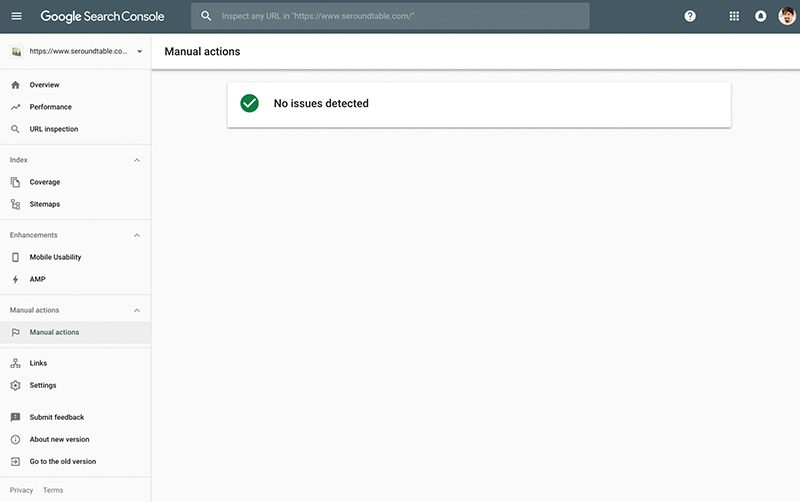
6- بخش MANUAL ACTIONS در وبمستر تولز
در اين قسمت از آموزش سرچ كنسول گوگل يكي از مواردي را كه وبمستران تمايل دارند خالي باشد معرفي ميكنيم.
اگر سايت شما توسط گوگل جريمه شده باشد، اطلاعاتي درباره جريمه گوگل، در اين بخش ارائه خواهد شد. چنانچه سايت شما به واسطه يك اقدام متاثر شده باشد، يك پيام ايميلي دريافت خواهيد كرد.
مواردي كه منجر به جريمه از طرف گوگل ميشوند، عبارتند از:
• لينكهاي غيرطبيعي/ خريد بك لينك از دريافت لينك به صورت غيرطبيعي يا خريد بك لينك كه به آن سئوي سياه ميگويند خودداري كنيد. بسياري از وبمستران در اولين روزهاي تاسيس وبسايت خود بك لينك ميخرند. رباتهاي گوگل وقتي ميبينند كه شما در اولين روزهاي شروع كار خود فرضا ۱۰۰ لينك داريد، بدون ترديد ميفهمند كه شما بك لينك خريدهايد و شما را جريمه ميكنند. سعي كنيد لينكهايي به دست بياوريد كه مرتبط با موضوع و وبسايت شما باشند تا براي خواننده ارزشمند تلقي شود.
• هك شدهايد در اين قسمت ممكن است پيامي مبني بر هك توسط شخص سومي دريافت كنيد. گوگل برچسب هك به سايت شما ميزند و رنكينگ شما را كاهش خواهد داد.
• شما چيزي را از گوگل مخفي ميكند اگر كارهاي غيرقانوني انجام بدهيد (براي مثال بازديدكنندگان را فريب بدهيد) يا از ريدايركتهاي نادرست (براي مخفي كردن يك URL خاص استفاده كنيد) از قوانين و مقررات گوگل تخطي كردهايد و با جريمه روبهرو خواهيد شد.
• اسپم داريد استفاده از اسكريپتهاي توليد خودكار محتوا، محتواي تكراري يا محتواي ديگران باعث ميشود كه گوگل شما را در بلك ليست خود قرار دهد.
• ممكن است در ساختار علامت گذاري وبسايت خود مشكلاتي داشته باشيد. براي مثال قسمتهاي زيادي از يك متن را مارك اپ كنيد و از كدهاي ريچ اسنيپت (Rich Snippet) بيش از حد استفاده كنيد. توجه داشته باشيد كه ممكن است رباتهاي گوگل اين عمل را اسپم تشخيص دهند. پس محتواي مهم را مارك آپ كنيد، چرا كه هر محتوايي مهم نيست.
7- بخش AMP در وبمستر تولز
زير قسمت coverage تب AMP وجود دارد. AMP خلاصه Accelerated Mobile Pages (صفحات موبايلي پرسرعت) است. اگر براي وبسايت خود AMP قرار دادهايد ميتوانيد خطاهاي احتمالي را در اين قسمت ببينيد.
با كليك بر روي اين گزينه چارتي ميبينيد كه خطاها در آن قرار داده شدهاند. با كليك بر روي هريك از اين موارد، ميتوانيد URLهايي كه از اين خطا تاثير پذيرفتهاند را مشاهده كنيد.
اگر خطايي را در اين قسمت برطرف كردهايد با استفاد از گزينه validate در بخش index سرچ كنسول ميتوانيد به گوگل درخواست بررسي مجدد بدهيد.
چرا به استفاده از وبمستر تولز نياز داريم؟
اگر به دنبال بهينهسازي سايت هستيد و ميخواهيد عملكردتان را در گوگل بهبود ببخشيد، بهترين راه اين است كه از قوانين گوگل پيروي كنيد و به پيشنهادهاي گوگل عمل كنيد. وبمستر تولز به شما كمك مي كند بدون هدر دادن وقت، بهترين گزارشها و كاملترين آمارهاي مربوط به سايت را دريافت كنيد.
مزاياي استفاده از گوگل وبمستر تولز
1. ارائه امارهايي كه به افزايش رتبه سئو سايت شما كمك ميكند؛
2. بالا بردن نرخ CTR و افزايش فروش؛
3. اطمينان از دسترسي داشتن گوگل به بخشهاي مختلف سايت؛
4. پست مطالب جديد و اطمينان از كراول شدن آن توسط گوگل؛
5. حذف صفحاتي كه ارور دارند و از دسترس خارج كردن مطالبي كه موجب كسر امتياز شما در گوگل ميشوند؛
6. رفع ارورها و مشكلات امنيتي سايت مانند اسپمها وmalware؛
7. ارزيابي سايت از طريق معيارهاي گوگل و برنامهريزي براي رفع نواقص؛
8. يافتن عبارات جستجو شده كه ترافيك بيشتري براي سايت شما فراهم ميكند؛
9. شناختن سايتهايي كه به شما لينك ميدهند؛
10. قابلاستفاده بودن سايت از طريق موبايل؛
11. بررسي چگونگي نمايش اطلاعاتي مانند فروش محصول و… سايت شما در گوگل؛
12. به حداقل رساندن خطاهاي سايت؛
13. مطلعشدن از خطاهاي جديد سايت در قسمت News and Important؛
14. فعال كردن گزينه ارسال notificationكه شامل گزارش خطا و ... است.
راي وارد شدن به گوگل سرچ كنسول جديد كافيست كه به شكل قبلي وارد اكانت خود شده و در قسمت بالاي صفحه بر روي Use new Search Console كليك كنيد.

1. Search Appearance
يك سئوكار حرفه اي بر روي اين قسمت تاكيد زيادي داشته و به صورت مداوم به آن سر ميزنند. شما انتظار داريد كه اجراي صحيح داده هاي ساختار يافته در اين قسمت مورد تاييد قرار گرفته و هيچ متا تگ تكراري در صفحات سايت گزارش نشده باشد.
كافيست كه بر روي تب Search Appearance در منوي سمت چپ گوگل سرچ كنسول كليك كرده تا تمام گزارشات زيرمجموعه اين بخش را مشاهده كنيد. كار را از همين جا شروع مي كنيم.
Structured Data
بخش Structured Data در كنسول سرچ گوگل به ما چه مي گويد؟
هر صاحب وبسايت يا شركتي مي تواند درك كند كه پياده سازي صحيح داده هاي ساختار يافته كار دشواريست. ممكن است كه كدهاي مربوطه را به صفحات اضافه كرده، اما عملا چيزي در نتايج جستجو مشاهده نكنيد.
خوشبختانه گوگل كار دشوار ماجرا را براي ما انجام داده است. بعد از قرار دادن داده هاي ساختار يافته در صفحات سايت به مسير Google Search Console > Search Appearance > Structured Data رفته و به چك و بررسي خطاهاي احتمالي بپردازيد. احتمالا بعد از رفتن به اين بخش با چيزي مانند تصوير زير برخورد كنيد:

چگونه مشكل Structured Data در كنسول جستجوي گوگل را حل كنيم؟
جدا از هر گونه داده هاي ساختار يافته اي كه در سايت به كار برده ايد، مطمئنا گزارشي در اين قسمت براي شما وجود دارد. در صورت استفاده صحيح از اين گزارش ها مي توانيد اميد داشته باشيد كه در آينده با افزايش نرخ كليك و صفحات ايندكس شده رو به رو شويد.
با اينكه داده هاي ساختار يافته جز فاكتورهاي رتبه بندي محسوب نمي شوند، با اين حال رفع مشكلات آنها موجب ارتقا تجربه كاربري مي شود. براي حل مشكل داده هاي ساختار يافته در گوگل سرچ كنسول نياز است كه هر خطا را به صورت جداگانه بررسي كنيم. براي اين كار مي توانيد از ابزار Structured Data Testing Tool استفاده كنيد.
به مثال قبل بر ميگرديم. اين سايت داراي 899 صفحه با 1772 خطاي hentry مي باشد.

مي دانيم كه داده هاي ساختار يافته hentry مي بايست شامل يك عنوان و نويسنده باشند تا موجب بروز خطا نگردند. اين 899 صفحه كه داراي 1772 خطاي hentry هستند، همگي از جمله صفحات دسته بندي سايت محسوب مي شوند.
اين صفحات دسته بندي كه در بخش وبلاگ سايت قرار دارند اصولا نبايست با داده ساختار يافته hentry نشانه گذاري شده باشند، بنابراين اين كد مي بايست از صفحات دسته بندي پاك شود. اگر با تيمي از توسعه دهندگان فعاليت مي كنيد، پيشنهاد مي كنيم كه با آنها همكاري كرده تا با سرعت هر چه بيشتري به رفع اين مشكل بپردازيد.
Rich Cards
Rich Cards در سرچ كنسول گوگل چيست؟
آخرين باري كه به دنبال دستور تهيه يك غذا در تلفن هوشمند خود بوديد را به ياد مي آوريد؟ جستجو درباره زمان هاي پخش يك فيلم چطور؟
اگر داراي اطلاعاتي درباره دستور تهيه غذا، دوره هاي آموزشي، فيلم يا يك شغل هستيد، اين داده ها مي توانند به صورت Rich Cards در نتايج جستجو ظاهر شوند. اگر از جمله سئوكارهاي حرفه اي بوده و علاقه مند به پيگيري خطاها در اين گونه موارد باشيد، سرچ كنسول گوگل همان جاييست كه مي بايست به دنبال اين خطاها بگرديد.
گزارش اين قسمت به شما اعلام مي كند كه چه Rich Card هايي ايندكس شده و چه خطاهايي در آنها مشاهده شده است.
چگونه Rich Cards براي نمايش در گوگل سرچ كنسول ايجاد كنيم؟
در حال حاضر نمي توانيد براي هر نوع داده اي دست به توليد Rich Cards بزنيد. تنها دستورات تهيه غذا، دوره هاي آموزشي، فيلم ها و مشاغل، جز داده هايي هستند كه پشتيباني مي شوند. Rich Cards ها در كنسول جستجوي گوگل از داده هاي اسكيما براي نمايش هر چه جذاب تر محتوا بهره مي برند كه اين مسئله موجب ارتقا تجربه كاربري در دستگاه هاي موبايل مي شود.
گزارشات Rich Cards به بررسي و مانيتور ريچ اسنيپت ها، اسكيما، AMP و ايندكس اپليكيشن ها مي پردازد. بعد از ساخت Rich Cards مي توانيد از گزارش اين قسمت بهره برده و خطاهاي احتمالي را مشاهده كنيد. اگر خطايي را در رابطه با هر Rich Card مشاهده كنيد، به احتمال فراوان Rich Cards مربوطه در نتايج جستجو ظاهر نخواهد شد.
Data Highlighter
ابزار Data Highlighter چيست؟
اگر از طرفداران سرچ كنسول گوگل هستيد، پس با ما نقطه مشتركي داريد. اگرچه ابزار Data Highlighter آنقدرها هم مخفي نباشد، يكي از ابزارهاي مورد علاقه ما در سرچ كنسول گوگل است.
آيا به عنوان مثال مي دانستيد كه مي توانيد به صورت مستقيم در اين بخش به درجه داده هاي ساختار يافته بپردازيد. يا اينكه بدون كمك از يك برنامه نويس آنها را در سايت خود قرار دهيد؟
چگونه از ابزار Data Highlighter استفاده كنيم؟
اثبات شده است كه ريچ اسنيپت ها در افزايش نرخ كليك در نتايج جستجو موثر هستند. بنابراين كاملا ضروريست تا وبسايت هاي داراي مطالب، نقد كتاب، وقايع، كسب و كارهاي محلي و محصولات از Data Highlighter استفاده كنند.
به عنوان مثال به هايلايت يك مطلب در سايت مي پردازيم:
- ابتدا در گوگل سرچ كنسول به مسير Search Appearance > Data Highlighter برويد.
- بر روي گزينه Start highlighting كليك كنيد.

- گزينه مورد نظر خود براي هايلايت را انتخاب كنيد.

- با استفاده از موس بخش هاي مورد نظر صفحه را هايلايت كرده و آنها را با اجزا مورد نياز جفت كنيد.

- بعد از اتمام اين كار، ليستي از داده هاي هايلايت شده را مشاهده خواهيد كرد.

HTML Improvements (نسخه قديمي)
گزارش HTML Improvements چيست؟
آيا به شدت درگير افزايش نرخ كليك از نتايج جستجو هستيد؟ آيا شب هاي زيادي را درگير ارتقا متا ديسكريپشن هاي سايت بوديد؟ اگر چنين شرايطي را تجربه كرده ايد، گزارش بخش HTML Improvements مانند براورده شدن روياهايتان است.
اين گزارش به نمايش خطاهاي داده هاي متا مي پردازد. عناوين يا ديسكريپشن هاي تكراري صفحات از جمله داده هاي اين گزارش است. در واقع اين گزارش نگاهي اجمالي به نحوه ديده شدن سايت شما از طرف گوگل مي پردازد.

چگونه به رفع خطاهاي HTML Improvements بپردازيم؟
اين ابزار مي تواند به شناسايي مشكلات يو آر ال هاي مشابه كه به واسطه حروف بزرگ و كوچك يا صفحات تكراري ايجاد مي شوند بپردازد. براي رفع مشكل و خطاهاي بخش HTML Improvements مراحل زير را در مورد هر قسمت از اين گزارش طي كنيد:
- متاهاي تكراري: احتمالا متوجه خواهيد شد كه بعضي از اين صفحات به خاطر پارامترهاي اضافه شده به يو آر ال در اينجا گزارش شده اند. همچنين صفحه بندي هاي يك دسته بندي نيز معمولا در اين قسمت مشاهده مي گردند.

- متاهاي كوتاه يا بلند: اين قسمت به گزارش داده هاي متايي مي پردازد كه طول آنها كوتاه يا بسيار بلند است. در حالت ايده آل متا ديسكريپشن را بين 120 الي 150 كاركتر و عنوان صفحه را زير 70 كاراكتر بنويسيد.
- بدون داده ها متا: در اين قسمت مي توانيد صفحاتي كه نوشتن عنوان يا ديسكريپشن آنها را فراموش كرده ايد را شناسايي كرده و مجددا براي حل اين مشكل به آنها بازگرديد.
بعد از اعمال تغييرات و رفع همه مشكلات گزارش شده، با استفاده از ابزار Fetch as Google در سرچ كنسول از مطلع شدن گوگل نسبت به اعمال اين راهكارها اطمينان حاصل كنيد.
تبليغات درون متني/
اگر تمايل داريد براي شركت خود اقدام به طراحي سايت ارزان كنيد پيشنهاد مي كنم ابتدا مقالات مربوط به تفاوت طراحي سايت فروشگاهي و طراحي سايت شركتي را مطالعه كنيد. من به شما پيشنهاد مي كنم خدمات طراحي سايت پيام آوا را براي اين كار نگاه كنيد. شركت پيام آوا بهترين و با كيفيت ترين خدمات طراحي سايت را در قالب طراحي سايت ارزان و مقرون به صرفه به شما ارائه مي كند.
تبليغات درون متني
Accelerated Mobile Pages (نسخه جديد)
گزارش AMP چيست؟
ما به شخصه از هر فرصتي كه مي توان با استفاده از آن به افزايش سرعت بارگذاري سايت پرداخت، استقبال مي كنيم. با پياده سازي صفحات پرشتاب موبايلي در وب سايت مي توان به اين هدف بسيار نزديك شد.
بعد از پياده سازي اين قابليت در سايت احتمالا خطاهايي در اين پياده سازي وجود خواهند داشت. اينجاست كه گزارش بخش AMP در گوگل سرچ كنسول بهترين دوست شما خواهد بود.
گزارش AMP در هر دو نسخه قديمي و جديد سرچ كنسول قرار دارد. تصوير زير نمايي از گزارش AMP در نسخه جديد گوگل سرچ كنسول است.

چگونه از گزارش AMP استفاده كنيم؟
گزارش AMP در گوگل سرچ كنسول به شما اجازه مي دهد تا به بررسي و زيرنظر گرفتن صفحات AMP بپردازيد. شما مي توانيد با استفاده از امكانات اين بخش هر گونه مشكلي در پياده سازي AMP را مشاهده كنيد. همچنين در صورت اعمال تغييرات و اطمينان از رفع مشكل مي توانيد از ابزار AMP Test گوگل استفاده كنيد.
در صورت استفاده از Rich Cards، احتمالا مشكلاتي را بعد از پياده سازي AMP، در اين باره مشاهده خواهيد كرد. اين مشكلات نيز از اين بخش قابل مشاهده و حتي قابل تفكيك هستند.
در حالت كلي گوگل در اين بخش هر گونه مشكل در پياده سازي AMP را به صاحبين سايت ها گزارش خواهد داد.
2. Search Traffic
هر سئوكار حرفه اي مي داند كه اين بخش درباره چيست. بخش Search analytics واقع در نسخه قديمي پربازده ترين صفحات سايت را به شما نشان دهد. بخش links to your site نيز بك لينك هاي سايت شما را نمايش داده و بخش internal links نيز لينك هاي داخلي مشاهده شده توسط گوگل را نشان مي دهد.
در ادامه به بررسي اطلاعات و گزارشات با ارزش اين قسمت مي پردازيم.
Performance (با نام قديمي Search Analytics)
گزارش Performance چيست؟
بخش Search Analytics به طور كلي از كنسول قديمي برداشته شده و براي چك كردن داده هاي آن بايستي به كنسول جديد برويرد.
در گذشته نهايتا به گزارشات 90 روز اخير درباره كليك ها و نمايش سايت در نتايج جستجو دسترسي داشتيد. اما در كنسول جديد، مي توانيد گزارشات اين قسمت را تا 16 ماه اخير مشاهده كنيد.
داده هاي اين قسمت را مي توانيد با استفاده از گزينه هاي زير، پالايش كنيد:
- Queries: عبارات جستجو شده
- Pages: صفحات فرود
- Countries: كشورها
- Devices: دستگاه ها
- Search Type: نوع جستجو (وب، عكس، ويدئو)

گزارشات بخش Performance را مي توانيد در زير تب Status مشاهده كنيد. همچنين امكان فيلتر كردن نتايج بر اساس پارامترهاي زير نيز وجود دارد:
- Job posting
- نتايج Rich
- صفحات AMP
- نتايج Non-rich AMP

اگر يكي از اين معيارهاي مهم شما در آناليز سايت ميزان ترافيك و رتبه سايت در كلمات كليدي مختلف مي باشد، اين بخش براي شما آماده شده است. همچنين اين بخش مي تواند به شما در گرفتن ايده براي نوشتن محتوا كمك زيادي كند.
چه گزارشاتي را مي توان در اين بخش ساخت؟
با استفاده از گزارش 16 ماه اين قسمت مي توانيد به صورت كارامدي به مشاهده كارايي محتواي سايت در نتايج جستجو بپردازيد. اگر از علاقه مندان به صفحات گسترده (Spreadsheet) هستيد، توصيه ميكنيم كه حتما از افزونه Search Analytics for Sheets براي گوگل كروم استفاده كنيد.
به عنوان نمونه به صفحه گسترده اي كه به واسطه اين افزونه ايجاد شده است دقت كنيد:

شما با استفاده از اين داده ها مي توانيد به مشخص كردن آيتم هاي زير بپردازيد:
- پربازده ترين صفحات
- صفحات با CTR پايين
- تعداد كليك ها به ازاي يك كلمه كليدي
- تعداد نمايش سايت به ازاي جستجوي يك كلمه كليدي
به عنوان مثال ما به شخصه از اين داده ها براي مشخص كردن صفحاتي كه متا ديسكريپشن آنها نياز به دوباره نويسي دارد، استفاده مي كنيم. اگر صفحه اي از سايت شما داراي نمايش زياد اما كليك بسيار كمي باشد، احتمالا عنوان صفحه يا متا ديسكريپشن آن بازخورد خوبي ندارد.

Links to Your Site
گزارش Links to Your Site چيست؟
در يك دنياي ايده ال تمام وب سايت ها داراي بك لينك هاي با كيفيتي از بسياري از صفحات وب هستند. در يك دنياي ايده ال تر وب سايت شما از سايت هاي بزرگ دنيا مانند CNN، Entrepreneur و ديگر سايت ها بك لينك گرفته است. اما حقيقت واقع اين چنين نيست.
گزارش Links to Your Site در گوگل سرچ كنسول به شما نشان مي دهد كه سايتتان از چه سايت هاي ديگري بك لينك دريافت كرده است.
چگونه به مشاهده بك لينك ها پرداخته و موارد اسپم را Disavow كنيم؟
شما بهتر است كه درباره منبع بك لينك هاي خود كمي حساسيت نيز داشته باشيد. با توجه به الگوريتم هاي اخير گوگل درباره بك لينك ها، آگاهي از نحوه Disavow بك لينك هاي اسپم نيز بسيار با اهميت شده است.
براي مشاهده بك لينك هاي گزارش شده در كنسول جستجوي گوگل مراحل زير را طي كنيد:
- به منوي Links to Your Site در داشبود برويد
- بر روي گزينه Who links the most كليك كنيد
- بر روي گزارش Download the latest links كليك كنيد
- هرگونه الگوهاي غير طبيعي را شناسايي كنيد. با جستجوي اين الگوها مي توانيد بك لينك هاي اسپم را شناسايي كرده و از حملات سئو منفي احتمالي آگاه شويد.

براي يافتن بك لينك ها مضر و Disavow كردن آنها در گوگل وبمستر مراحل زير را طي كنيد:
- به منوي Links to Your Site در داشبود برويد
- بر روي گزينه Who links the most كليك كنيد
- آيتم ها را بر اساس گزينه Linked Pages مرتب كنيد
- سايت هايي كه داراي بيش از 100 بك لينك به شما هستند را به صورت دستي بررسي كنيد.
- از ابزار Disavow Tool گوگل براي آپلود فايل حاوي اين بك لينك ها استفاده كنيد تا گوگل نسبت به ناديده گرفتن آنها اقدام كند. از اين ابزار گوگل محتاطانه استفاده كرده و قبل از هر كاري در مورد بي اثر كردن بك لينك ها به خوبي تحقيق كنيد.

Internal Links
گزارش Internal Links چيست؟
اهميت لينك هاي داخلي براي بسياري از ماها واضح است. لينك هاي داخلي بر روي ساختار داخلي سايت بسيار تاثيرگذارند.
همچنان كه بك لينك هاي مختلف از نظر اعتبار با يكديگر متفاوتند، لينك هاي داخلي نيز با يكديگر فرق داشته و تفاوت زيادي ايجاد مي كنند. گزارش لينك هاي داخلي سايت به گوگل اعلام مي كند كه چه صفحاتي از سايتتان بيشترين اهميت را دارا هستند.
چگونه از گزارش Internal Links استفاده كنيم؟
اگر شما يك شركت لوازم خانگي بوده و عمده فعاليت شما فروش لوازم خانگيست، مطمئنا مهمترين صفحه سايت شما بايست صفحه توضيحات لازم درباره تعمير لوازم خانگي باشد. اما اگر در عمل صفحه درباره ما سايت، بيشترين لينك داخلي را دريافت كرده باشد، پس مي بايست نسبت به استراتژي لينكهاي داخلي خود تجديد نظري كنيد.

Manual Actions
گزارش Manual Actions در سرچ كنسول گوگل جه پيامي به ما مي دهد؟
اميدواريم هيچگاه مجبور به استفاده از اين قسمت نباشيد. اگر وب سايت شما از قوانين گوگل تخطي كرده باشد، احتمالا اطلاعيه اي را در اين قسمت دريافت خواهيد كرد. اگر چنين اتفاقي افتاده باشد، با تصويري مانند زير مواجه خواهيد شد:

چگونه به حل مشكلات گزارش شده در Manual Actions بپردازيم؟
اگر احيانا با اطلاعيه از نقض قوانين گ








.png)

.jpg)
.jpg)



 طراحی سایت صنعتی